





一、传统CAD导出PDF的痛点,工程人都懂
做建筑、机械、室内施工图的设计师,几乎每天都要把DWG图纸转PDF交付甲方、归档报审。
原生CAD打印方式的3大硬伤
- 单张导出,重复操作
自带「文件-打印/DWG to PDF」一次只能输出一张图纸,一套施工图几十张图,要反复框选、设置纸张、保存文件,半小时耗在机械操作上。 - 无法自动合并PDF
批量发布功能设置复杂,不同图框尺寸容易错乱;虚拟打印机导出会覆盖文件,最后只剩最后一张图,导出后还要借助第三方工具手动合并PDF,二次返工。 - 图框识别麻烦,布局批量处理难
模型、布局分开导出,多布局图纸需要逐个切换页面;加长图框、不同A1/A2/A3图纸要手动改尺寸,极易出现线宽丢失、图框裁切不全问题。
MSteel批打印插件完美解决以上问题:一键识别全部图框,模型/布局批量导出,直接勾选合并PDF,整套图纸生成单份多页文件,支持AutoCAD2007~2025全版本,免费即用,无需复杂配置。
二、MSteel插件完整安装步骤
1. 前期准备
下载插件安装包,右键解压文件夹,安装前必须完全关闭所有CAD软件,避免插件加载失败。

2. 安装设置
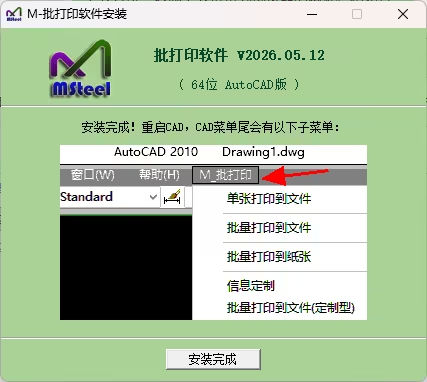
- 双击安装程序启动,软件自动识别电脑已安装的所有AutoCAD版本,勾选你日常使用的CAD版本(如AutoCAD2018、2023)。
- 安装路径推荐默认
C:\MSteel(插件体积小不占用系统空间);介意C盘占用可修改至D盘,路径不要包含中文、特殊符号。 - 点击【安装】等待进度完成,安装结束后重启CAD软件。

3. 菜单栏不显示M_批打印?一键修复
打开CAD看不到插件菜单,执行命令修复:
- 命令行输入
menubar,回车; - 输入数字
1,再次回车,顶部菜单栏完整显示,即可找到「M_批打印」功能。


三、核心操作:批量打印图纸并合并为单个PDF(通用型,新手首选)
适用场景:单DWG文件内多张图纸、模型空间图纸、多布局图纸,无需提前录入图框块,上手最简单。
步骤1:启动批量打印通用功能
- 打开需要导出的DWG图纸,点击顶部菜单【M_批打印】;
- 下拉菜单选择批量打印到文件(通用型)。
步骤2:框选有效图纸图框(关键避坑)
- 鼠标框选图纸区域,只框选带完整图框的有效图纸,不要选中空白矩形、辅助线、多余边框;
- 框选完成按下回车键,软件自动识别所有图框,加载打印列表。

步骤3:打印列表预检,剔除错误图纸
弹出「批打印至文件」窗口,先核对打印清单:
- 预览:点击预览图标,检查图纸是否完整,缺失内容多为图层关闭、线条255白色导致;
- 删除:选错、多余图纸点击对应删除勾选,移除打印队列;
- 纸张尺寸:批量统一修改A1/A2/A3/A4图纸规格,适配图框大小。


步骤4:核心参数设置(合并PDF必看)
这一步是实现单文件合并的关键,按顺序配置:
- 输出格式:下拉选择
PDF; - 合并PDF:勾选窗口右侧【合并PDF】复选框,所有图纸将汇总为一份多页PDF;
- 打印样式:选择
黑白.ctb(施工图通用),点击小笔图标调整全局线宽,推荐0.1mm标准出图线宽;


- 周边留白:建议设置
+01mm~+02mm,防止图框外边框裁切丢失; - 存储路径:点击浏览,自定义PDF保存文件夹;
- 命名、排序:点开设置图纸排序规则,图纸顺序混乱时选择「按选择顺序」,可自定义前缀、编号。


步骤5:一键导出合并PDF
全部参数核对无误后,点击窗口底部【打印】按钮,软件自动批量渲染所有图纸,生成单份多页合并PDF文件到指定文件夹。
四、进阶:多布局/模型+布局图纸批量合并PDF
一套图纸分模型、多个布局空间时,无需分开导出:
- 点击【M_批打印】→【批量打印到文件(通用型)】;
- 框选任意图纸回车,在绘图区空白处右键;
- 按需选择:单布局/全部布局/布局+模型,软件自动遍历所有空间图纸;
- 后续参数同上,勾选合并PDF,一键输出整套图纸。
五、两种打印模式区别,按需选择
1. 通用型(新手推荐)
无需提前录入图框块,任意矩形图框均可识别,适合临时出图、非标图框图纸,操作简单。
2. 图框型(标准化施工图首选)
需要提前录入图框属性块,可自动读取图框内图号、项目名、版本号,自动生成规范文件名,支持导出图纸目录,适合长期成套施工图批量出图。
录入入口:【M_批打印】→【设置】→【图框信息库管理】→录入新图框,拾取图框块、绑定图号/图名字段。
六、常见问题解决汇总
- 导出PDF图纸线条缺失、变白
原因:线条颜色255纯白色、图层关闭;解决:打开所有图层,将白色线条改为黑色/灰度。 - 图框外侧边框打印不全
周边留白数值调至2mm,不要选择「不留白」。 - CAD菜单栏找不到M_批打印
命令行输入menubar→输入1回车,调出完整菜单栏;插件安装时未勾选对应CAD版本,重新覆盖安装。 - 合并PDF选项灰色无法勾选
输出格式确认选择PDF,JPG/DWF格式不支持合并功能。 - 图纸排序错乱
点开「命名、排序」,切换排序方式为「按选择顺序」,手动调整列表上下顺序后再打印。
七、插件其他实用附加功能
- 批量打印实体纸张:选择【批量打印到纸张(新版)】,直连打印机成套出图;
- 图纸拆分:单DWG内多张图批量拆分为独立DWG文件;
- 多格式导出:除PDF外,支持JPG、DWF批量输出;
- 电子签名:内置签名库,可在PDF图纸批量加盖电子签章。
八、总结
对比CAD原生打印、第三方批量工具,MSteel批打印插件优势非常明显:
- 自动识别图框,模型/布局一键批量处理
- 导出时直接合并单份PDF,省去后期合并步骤
- 统一控制线宽、纸张、留白,施工图出图标准化
- 免费无水印,适配全版本AutoCAD,安装即用
几十张施工图从前半小时导出,现在3分钟完成批量合并PDF,大幅提升设计师出图效率,建筑、室内、机械行业制图必备工具。
© 版权声明
文章版权归作者所有,未经允许请勿转载。
THE END








![表情[daku]-西城知道](https://blog.ccswust.org/wp-content/themes/zibll/img/smilies/daku.gif)



暂无评论内容