




还在为成百上千的文件重命名而烦恼?Windows 自带的重命名功能太鸡肋?今天给大家分享一款仅 3MB 大小的批量重命名神器——zRenamer。它完全免费、绿色免安装,支持拖拽操作,是你整理文件的得力助手!
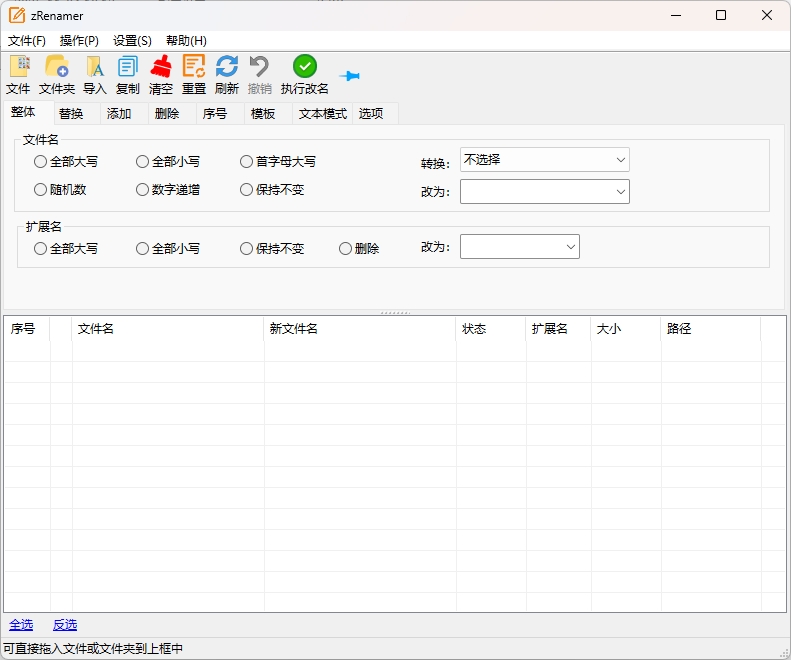
为什么选择 zRenamer?
软件的安装包仅有 3MB 左右,无需安装,解压即用。对于喜欢使用 U 盘随身携带工具的朋友来说,它绝对是首选。
市面上很多同类软件都是“试用版”,重命名几个文件就提示收费。zRenamer 是完全免费的绿色软件,没有任何广告弹窗,清爽干净,专注于功能本身。
别看它体积小,功能却非常全面。它支持以下核心功能:
- 拖拽重命名: 支持将文件夹直接拖拽到软件中,自动识别并导入该文件夹下的所有文件,无需繁琐的点击浏览按钮。(如上图所示,左侧界面轻松添加文件)
- 多种命名规则:
- 替换: 批量查找并替换文件名中的特定字符。
- 添加: 在文件名前、后或指定位置插入文字。
- 删除: 删除文件名中的特定字符。
- 序号: 批量添加数字序号(如 01, 02, 03…)。
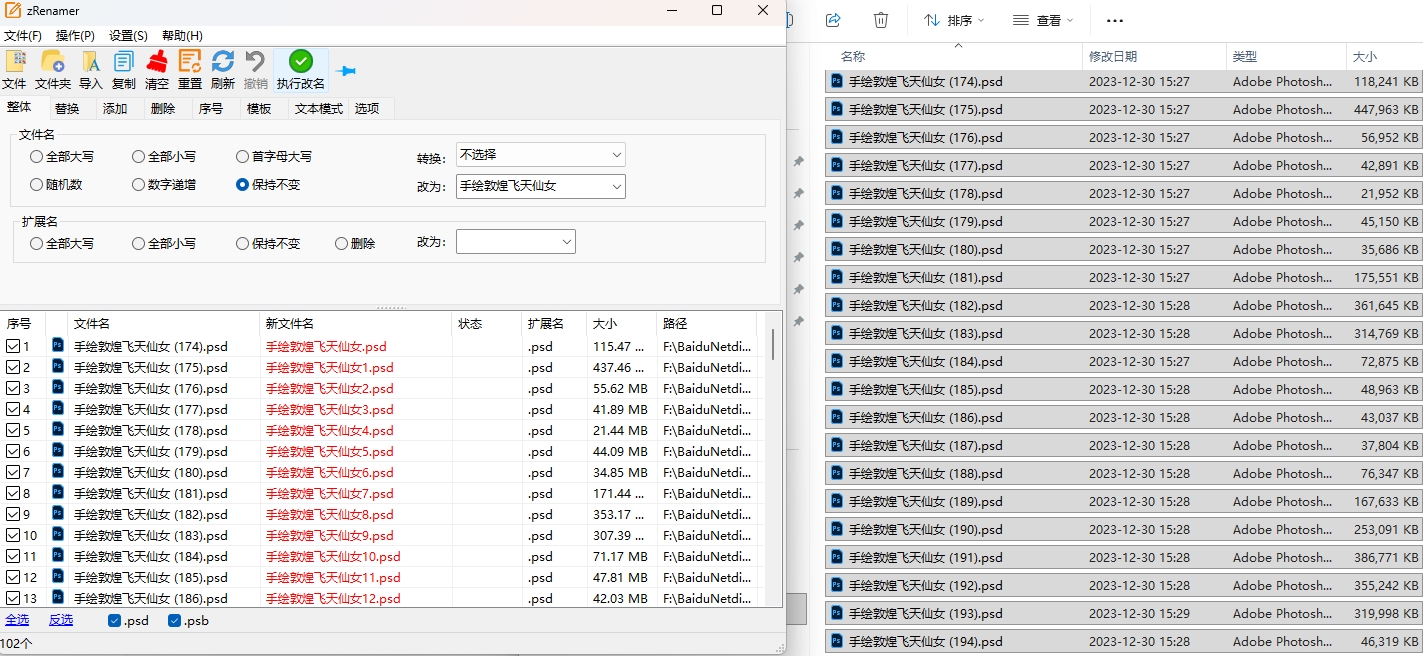
- 预览功能: 在执行重命名之前,软件会列出“原文件名”和“新文件名”的对比列表。你可以一眼看出修改后的效果,确认无误后再点击“执行改名”,防止误操作。
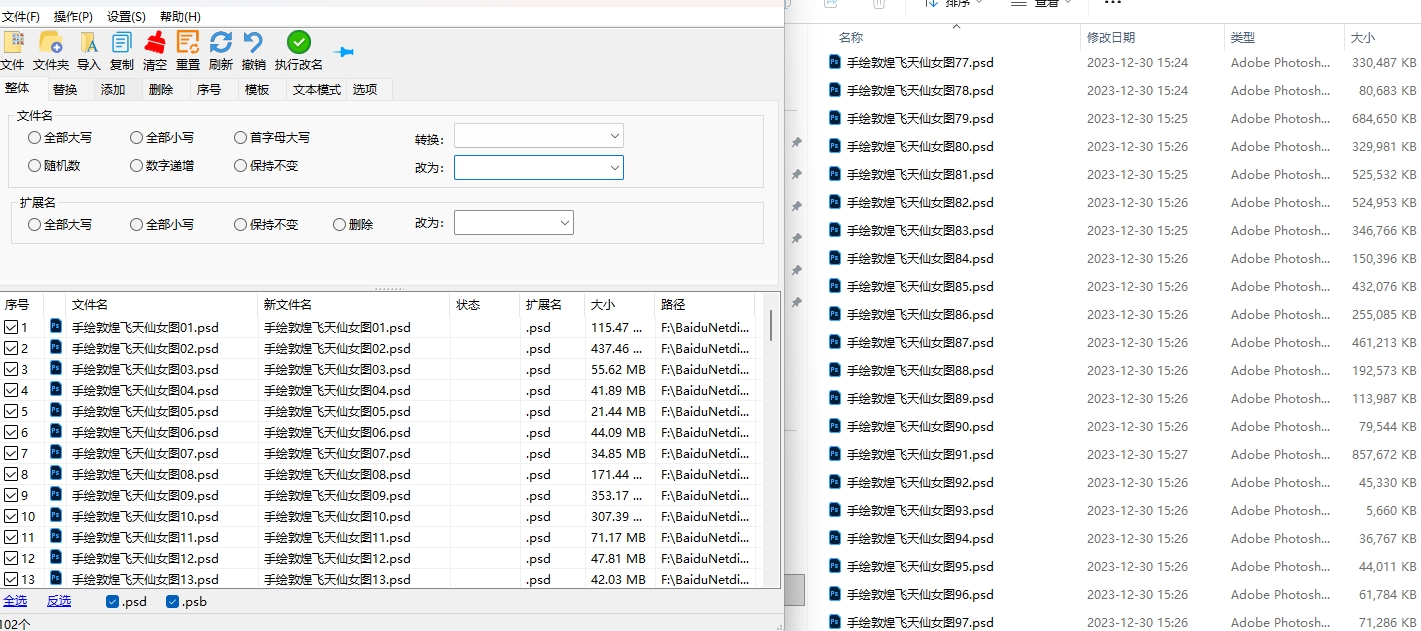
使用教程(保姆级)
- 添加文件: 打开软件,直接将需要重命名的文件或文件夹拖入软件窗口。
- 选择模式: 在顶部工具栏选择你需要的操作模式(比如“替换”或“序号”)。
- 设置规则: 在下方设置具体的规则。例如,在“替换”模式下,输入“查找内容”和“替换为”;在“序号”模式下,设置起始数字和位数。
- 实时预览: 此时下方的文件列表会自动刷新,显示重命名后的结果。
- 执行操作: 确认新文件名无误后,点击绿色的“执行改名”按钮,瞬间完成!
适用场景
- 设计师: 统一导出素材的命名规范(如:项目名_日期_版本号.psd)。
- 摄影师: 整理拍摄的照片,按日期或序号重命名。
- 文员/学生: 整理下载的资料、电子书或论文素材。
总结
帮助文档
选项中的复选框“只包含文件夹”可用于命名文件夹:需要先勾选此项,再添加或拖入文件夹;
去除中的选项“自定义”的用法:输入“abc”,即可替换文件名中的a、b、c字符,同理如“abc123*#!”;
选中单个文件双击可直接改名;
选中文件按Delete可移除文件;
在文件列表中按Ctrl+A 全选文件,Ctrl+C 复制选中的文件,Ctrl+V 从剪切板粘贴文件列;
快捷键:
执行改名 Ctrl+F2 / 回车键
撤销改名 Ctrl+Shift+F2
重置选项 F8
清空文件列表 F9
添加文件的几种方式:
1.直接拖拽文件或文件夹;
2.文件-添加文件;
3.文件-从文件夹添加;
4.文件-导入文件列表(支持txt文件和剪切板)。
导入文件列表使用方法:
示例1,直接导入以下路径的文件到列表:
C:\a.jpg
C:\b.jpg
C:\c.jpg
示例2,导入左边的文件到列表,并将同目录下左边的文件名改为右边的文件名(中间用tab制表符分隔):
C:\a.jpg C:\1.jpg
C:\b.jpg C:\2.jpg
C:\c.jpg C:\3.jpg
示例3,导入左边的文件到列表,并将左边的文件名改为右边的文件名(中间用tab制表符分隔):
C:\a.jpg 1.jpg
C:\b.jpg 2.jpg
C:\c.jpg 3.jpg
示例4,如果列表中存在左边的文件名,将左边的文件名改为右边文件名(中间用tab制表符分隔):
a.jpg 1.jpg
b.jpg 2.jpg
c.jpg 3.jpg
示例5,按顺序修改文件列表中的文件名:
1.jpg
2.jpg
3.jpg
正则表达式替换的简易示例用法(勾选【替换】正则表达式):
表达式中输入 \s 替换文件名中的空格
表达式中输入 \d 替换文件名中的数字
表达式中输入 \D 替换文件名中的非数字
表达式中输入 \d{3} 替换文件名中的3个连一起的数字,如123
表达式中输入 \w 替换文件名中的数字、字母和下划线_
表达式中输入 \W 替换文件名中的数字、字母和下划线_以外的字符
表达式中输入 [123abc] 替换文件名中的1、2、3、a、b、c字符
应用示例:
将“曾经的你-许巍.mp3” 改为 “许巍-曾经的你.mp3”
(.*)\s*-\s*(.*) 替换为 $2-$1
元变量使用参考
<#>
描述:数字递增
表示数字占1位:如1
<##>
表示数字占2位:如01
<###>
表示数字占3位:如001,依此类推。
注:可到【序号】选项卡设置“位数”和“增量”的值。
<3#>
描述:数字递增,位数为3,如:001、002、003
3为变量,可以是其他整数如,<4#>表示0001、0002、0003
<n3#>
同上
<n3s10#>
描述:数字递增,位数为3,起始值为10。如:010、011、012
3和10皆为变量
<n3s10i2#>
描述:数字递增,位数为3,起始值为10,递增值为2。如:010、012、014
3、10和2皆为变量
<name>
描述:原文件名
<self>
描述:新文件名
应用示例:给所有图片,在原来名字(如pic)上,加上序号(位数为3位):
<#>_<self> 如改名时添加了前缀A_,就生成了001_A_pic
<#>_<name> 就生成了001_pic
<r>
描述:返回一个随机字符串
缺省格式:33个字符
应用示例:pic_<r>就生成了pic_0845118B3C50490594D484CB0A81A0D3
<dir>
描述:返回文件夹名
缺省格式:无
<now>
描述:返回当前日期时间,如20250516212015
缺省格式:YYYYMMDDHHMMSS
<date>
描述:返回当前日期,如2023-07-29
缺省格式:YYYY-MM-DD
应用示例:给所有图片,在原来名字(如pic)上,加上今天日期:
<date>_<name> 就生成了2023-07-29_pic
<time>
描述:返回当前时间,精确到秒,如175549
缺省格式:HHMMSS
应用示例:给所有图片,在原来名字(如pic)上,加上现在时间:
<time>_<name> 就生成了175549_pic
<Y><M><D>
描述:返回文件日期中的年(四位数)月(两位数)日(两位数)
缺省格式:YYYYMMDD
应用示例:给所有图片,在原来名字(如pic)上,加上今年年份:
<Y>_<name> 就生成了2023_pic
<y><m><d>
描述:返回文件日期中的年(两位数)月(最小为一位数)日(最小为一位数)
缺省格式:yy-m-d
应用示例:给所有图片,在原来名字(如pic)上,加上今年年份:
<y>_<name> 就生成了23_pic
<cdate>
描述:返回文件创建日期
缺省格式:YYYYMMDD
<ctime>
描述:返回文件创建时间
缺省格式:YYYYMMDD-HHMMSS
<mdate>
描述:返回文件修改日期
缺省格式:YYYYMMDD
<mtime>
描述:返回文件修改时间
缺省格式:YYYYMMDD-HHMMSS
<pdate>
描述:返回图片拍摄日期(如图片没有拍摄时间,以修改日期替代)
缺省格式:YYYY-MM-DD
<ptime>
描述:返回图片拍摄时间(如图片没有拍摄时间,以修改时间替代)
缺省格式:YYYY-MM-DD HH-MM-SS
<w>
描述:返回图片宽度
<h>
描述:返回图片高度












暂无评论内容